
183 lines
10 KiB
Markdown
Executable File
183 lines
10 KiB
Markdown
Executable File
---
|
||
created: 2025-08-30T11:45
|
||
updated: 2025-09-22T13:27
|
||
---
|
||
|
||
|
||
星期二, 12月 3, 2024 | 6分钟阅读 | 更新于 星期二, 12月 3, 2024
|
||
|
||
本文详细探讨了如何为 Obsidian 笔记实现高效的多端同步方案,针对不同用户的需求提供了多种可行的解决方法。无论你是追求简单易用的官方服务,还是希望通过免费工具自主实现同步,都能在文中找到适合自己的解决方案。
|
||
|
||
关于 为什么一定是 Obsidian 笔记软件 请参考 [https://blog.diybeta.com/obsidian%E7%AC%94%E8%AE%B0%E8%BD%AF%E4%BB%B6%E4%BB%8B%E7%BB%8D/](https://blog.diybeta.com/obsidian%E7%AC%94%E8%AE%B0%E8%BD%AF%E4%BB%B6%E4%BB%8B%E7%BB%8D/)
|
||
|
||
方案介绍
|
||
----
|
||
|
||
文章从功能、特点、配置步骤、适用场景等方面,全面解析了以下五种常见同步方式:
|
||
|
||
1. **Obsidian Sync**:官方提供的端到端加密服务,适合重视安全和便捷的用户。
|
||
2. **云存储软件同步**:利用 iCloud、OneDrive、Google Drive 等主流云服务提供的客户端实现同步,兼顾广泛兼容性和易用性。
|
||
3. **Git 同步**:结合版本控制的技术方案,适合技术熟练者和开发者,支持历史版本管理,需要 配合 **Git** 插件。
|
||
4. **WebDAV 或云存储服务**:通过坚果云等支持 WebDAV 的服务,提供轻量级同步方案,适合数据量小的轻量用户,需要 配合 **Remotely Save** 插件。
|
||
|
||
| **同步方案** | **优点** | **缺点** | **适用人群** |
|
||
| --- | --- | --- | --- |
|
||
| **Obsidian Sync** | \- 官方支持,设置简单稳定\- 端到端加密,隐私保障\- 多平台兼容,移动端与桌面端无缝同步 | \- 需要订阅费用($8/月)\- 无法同步插件以及设置,只支持笔记容内容 | \- 想要便捷、安全、高可靠性服务的用户 |
|
||
| **云存储软件同步** | \- 使用广泛(iCloud、OneDrive、Google Drive 等)\- 支持多类型文件同步\- 配置简单、免费或低成本 | \- 可能出现文件冲突问题\- 同步速度依赖云服务性能\- 数据隐私受服务商控制\- 移动端可能无法同步 | \- 大众用户\- 想要简化同步的普通用户 |
|
||
| **Git 同步** | \- 版本控制功能强大\- 免费使用,免费使用的Git平台有很多\- 适合技术用户,支持历史版本回溯\- 支持多平台兼容,移动端与桌面端无缝同步 | \- 配置复杂,需手动操作\- 需要了解一些 _Git_ 知识,不适合大众用户 | \- 开发者或技术熟练者\- 希望管理版本的用户 |
|
||
| **WebDAV 或云存储服务** | \- 轻量级方案,适合个人或小团队\- 免费服务可用,如坚果云\- 支持实时同步\- 支持多平台兼容,移动端与桌面端无缝同步 | \- 需要有现成的 **Webdav** 服务\- 容量有限(免费服务如坚果云有存储限制) | \- 数据量小的轻量用户\- 想要简化配置的小型团队 |
|
||
|
||
**一. 使用 Obsidian Sync**
|
||
-----------------------
|
||
|
||
这是 Obsidian 官方提供的同步服务,特点是安全、稳定且设置简单。
|
||
|
||
### **设置步骤**:
|
||
|
||
1. 订阅 Obsidian Sync 服务(收费,约 $8/月)。
|
||
2. 在 Obsidian 的设置中启用 Sync 功能:
|
||
* 打开 **设置 > 同步**。
|
||
* 登录你的 Obsidian 账户并创建同步设置。
|
||
3. 在其他设备上登录相同账户并选择同步相应的库(Vault)。
|
||
|
||
**二. 云存储软件同步**
|
||
--------------
|
||
|
||
借助常用的云存储软件 (如 iCloud、OneDrive、Google Drive 等),你可以轻松实现多端同步。
|
||
|
||
### **设置步骤**:
|
||
|
||
### **1\. 选择云存储工具**:
|
||
|
||
* macOS/iOS 用户推荐使用 iCloud Drive。
|
||
* Windows 用户推荐 OneDrive。
|
||
* 跨平台用户可选择 Google Drive 或 Dropbox。
|
||
|
||
#### **2\. 将 笔记仓库 ( Obsidian Vault ) 存储在云盘文件夹中**:
|
||
|
||
* 在创建或选择 笔记仓库 ( Obsidian Vault ) 时,将其路径设置为云盘的本地同步文件夹。
|
||
|
||
#### **3\. 多端配置**:
|
||
|
||
* 在其他设备上安装云存储客户端,同步对应文件夹。
|
||
* 在 Obsidian 中打开该 仓库 ( Vault )。
|
||
|
||
#### **注意事项**:
|
||
|
||
* 确保云存储支持实时同步,避免文件冲突。
|
||
* iCloud 在 Windows 平台性能可能不如 OneDrive 稳定。
|
||
|
||
**三. Git 同步**
|
||
-------------
|
||
|
||
Git 是技术用户的高效选择,提供版本管理与同步功能。
|
||
|
||
### **设置步骤**:
|
||
|
||
#### **1\. 本地配置 Git 环境** ( PC 端):
|
||
|
||
* 安装 Git,并初始化你的 笔记仓库 (Obsidian Vault) 为 Git 仓库:
|
||
|
||
```
|
||
git init git remote add origin <你的远程仓库地址>
|
||
```
|
||
|
||
|
||
#### **2\. 安装 Obsidian Git 插件**
|
||
|
||
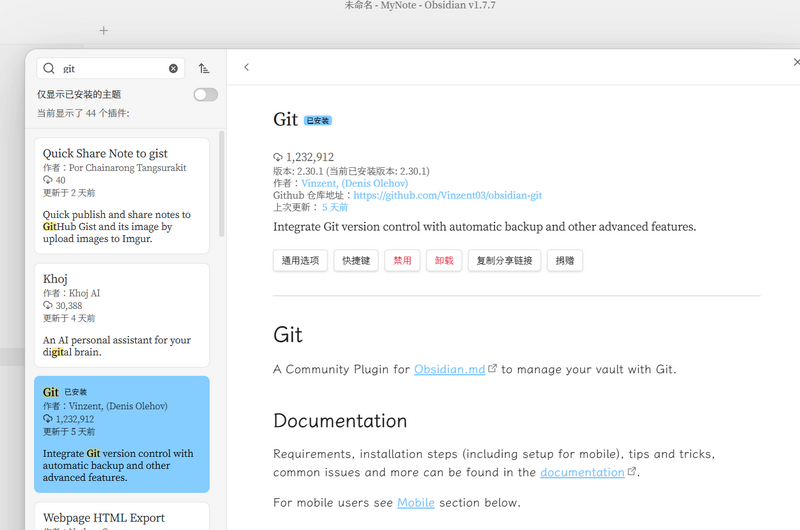
* 打开 **设置 > 第三方插件**, 关闭 **安全模式** , 浏览**社区插件市场**, 搜索 **Git**
|
||
* **安装** 并 **启用** 插件
|
||
* 
|
||
|
||
|
||
#### **3\. 设置 Obsidian Git 插件**:
|
||
|
||
* 由于 **Obsidian Git** 插件 **自动同步** 设置比较繁琐, 所以这里提供设置好的 **配置文件**
|
||
* 打开 笔记根目录,打开 `.obsidian\plugins\obsidian-git\` 目录, 找到 `data.json` 文件
|
||
|
||
* 将以下内容覆盖文件的全部内容:
|
||
|
||
```
|
||
{ "commitMessage": "AutoCommit: {{hostname}} {{numFiles}} {{date}}", "commitDateFormat": "MM-DD HH:mm", "autoSaveInterval": 0.1, "autoPushInterval": 0.1, "autoPullInterval": 0.5, "autoPullOnBoot": true, "disablePush": false, "pullBeforePush": true, "disablePopups": true, "disablePopupsForNoChanges": false, "listChangedFilesInMessageBody": false, "showStatusBar": true, "updateSubmodules": false, "syncMethod": "merge", "customMessageOnAutoBackup": false, "autoBackupAfterFileChange": true, "treeStructure": false, "refreshSourceControl": true, "basePath": "", "differentIntervalCommitAndPush": true, "changedFilesInStatusBar": true, "showedMobileNotice": true, "refreshSourceControlTimer": 3000, "showBranchStatusBar": true, "setLastSaveToLastCommit": false, "submoduleRecurseCheckout": false, "gitDir": "", "showFileMenu": true, "authorInHistoryView": "hide", "dateInHistoryView": false, "lineAuthor": { "show": false, "followMovement": "inactive", "authorDisplay": "initials", "showCommitHash": false, "dateTimeFormatOptions": "date", "dateTimeFormatCustomString": "YYYY-MM-DD HH:mm", "dateTimeTimezone": "viewer-local", "coloringMaxAge": "1y", "colorNew": { "r": 255, "g": 150, "b": 150 }, "colorOld": { "r": 120, "g": 160, "b": 255 }, "textColorCss": "var(--text-muted)", "ignoreWhitespace": false, "gutterSpacingFallbackLength": 5, "lastShownAuthorDisplay": "initials", "lastShownDateTimeFormatOptions": "date" }, "autoCommitMessage": "AutoCommit: {{hostname}} {{numFiles}} {{date}}" }
|
||
```
|
||
|
||
#### **4\. 移动端设置**:
|
||
|
||
* 参考 **移动端同步设置**
|
||
|
||
#### **5\. 使用**:
|
||
|
||
* 直接修改笔记 **Git 插件** 会根据内容变动自动提交 Git
|
||
|
||
### **注意事项**:
|
||
|
||
* 当两端同时在编辑一个笔记时, 大概率会遇到 **Git 冲突** 的问题,需要自行解决内容冲突问题
|
||
* 这里 推荐使用 Git客户端 来解决冲突, 例如 Sourcetree, TortoiseGit 等,具体操作请自行搜索解决,这里不再展开教学
|
||
|
||
**四. WebDAV 或云存储服务**
|
||
--------------------
|
||
|
||
云存储服务是运行商提供给企业和个人使用的一个标准化存储服务, 例如 亚马逊 S3, 阿里云 OSS, CloudFlare R2; WebDAV 是一种通用的文件同步协议,许多服务提供免费或付费支持,目前 坚果云支持独立的 WebDAV 服务, 或者自行在家庭NAS上或服务器 架设WebDAV服务 。
|
||
|
||
### **设置步骤**:
|
||
|
||
#### **1\. 安装 Remotely Save 插件**
|
||
|
||
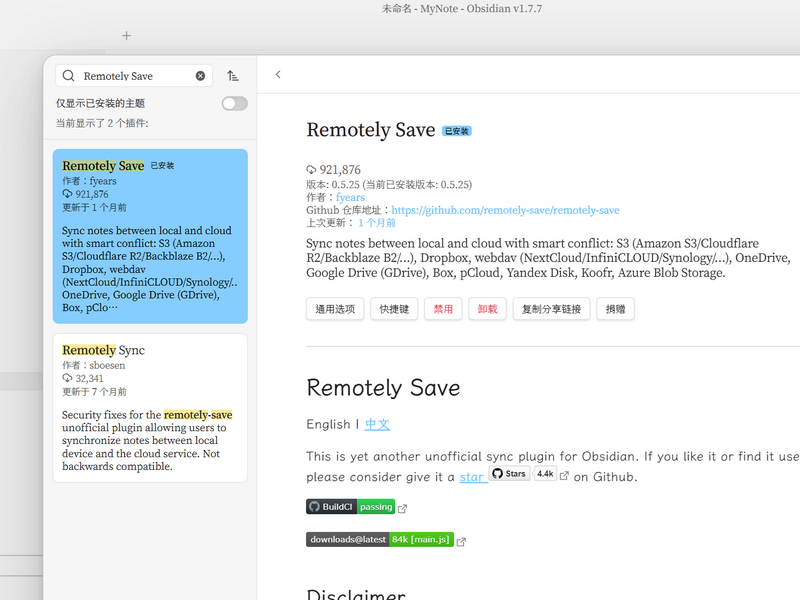
* 打开 **设置 > 第三方插件**, 关闭 **安全模式** , 浏览**社区插件市场**, 搜索 **Remotely Save**
|
||
* **安装** 并 **启用** 插件
|
||
* 
|
||
|
||
|
||
#### **3\. 设置 Remotely Save 插件**:
|
||
|
||
#### **4\. 移动端设置**:
|
||
|
||
* 参考 **移动端同步设置**
|
||
|
||
### **注意事项**:
|
||
|
||
* **Remotely Save** 插件不会同步 `.obsidian` ,所以不会同步 obsidian 设置,插件,主题等内容,如果需要同步请参考 **Git 方案** 和 **云存储软件同步方案**
|
||
|
||
五. 移动端同步设置
|
||
----------
|
||
|
||
由于移动端的各类问题不好定位,所以这里直接使用吧 **笔记仓库** 整体直接复制的方案来设置移动端
|
||
|
||
### **设置步骤**:
|
||
|
||
#### \*\*1. 在手机端安装 Obsidian 应用
|
||
|
||
* 到各自手机应用商店内搜索 Obsidian 安装
|
||
|
||
#### **2\. 在PC( WIN 或 MAC )端 复制 整个 笔记仓库 ( Obsidian Vault ) 目录 到共享目录**
|
||
|
||
* 例如: 我的本地 笔记仓库路径为 `D:\DevApps\MyNote`, 直接复制到 局域网共享目录 `\\192.168.16.2\Share`,没有的话自己找个电脑开启共享,只要和手机在局域网内就可以
|
||
|
||
#### **3 打开苹果手机的 文件 应用**
|
||
|
||
#### **3\. 打开 Obsidian, 选择刚才复制的笔记仓库即可**
|
||
|
||
* 如果默认不是 你刚才复制的 **笔记仓库 ( Obsidian Vault )** ,那么在打开页面右滑 **左上角** 点击重新选择就可以了
|
||
* 第一次打开 仓库笔记,会自动重新索引需要等一会;
|
||
* 一些**不支持移动端**的插件,会被自动禁用
|
||
* **Git** 和 **Remotely Save**插件,支持 **移动端**,
|
||
|
||
总结与使用推荐
|
||
-------
|
||
|
||
作者这样同步方案已经稳定使用两年多,不过选择的方案是 同时使用 **Git** 和 **Remotely Save**插件 这样 MAC 和 WIN 之间插件的设置和插件等功能通过Git就完成了自动同步 PC端 和 移动端 之间通过 **Remotely Save**插件, 只实现笔记同步,不同步设置,插件主题等.避免冲突等各类问题( 在移动端禁用Git插件 ) 当然移动端本身的局限性,比如字体,网络耗电等,设置,插件主题等这些内容是否同步并不是那么紧要. 而且 Obsidian 有大量的插件 不支持 移动端 另外为了桌面端之间同步顺畅, 将一些不必要的文件,如 日志文件 和 编辑器workspace 的设置等 排除Git外, 在笔记仓库 根目录增加 `.gitignore` 文件 内容:
|
||
|
||
```
|
||
.obsidian/*.log
|
||
.obsidian/workspace
|
||
.obsidian/workspace.json
|
||
.obsidian/graph.json
|
||
.obsidian/plugins/*.log
|
||
.obsidian/plugins/**/*.mdb
|
||
.obsidian/plugins/**/*.log
|
||
|
||
```
|
||
|
||
### **插件推荐**
|
||
|
||
Custom Image Auto Uploader For Obsidian ( 目前还没上市场 只能手动安装 ) [https://github.com/haierkeys/obsidian-custom-image-auto-uploader](https://github.com/haierkeys/obsidian-custom-image-auto-uploader) 通过这个插件可以将笔记中的图片上传保存到您的远端服务器、家庭 NAS 或者同步保存在您的云存储上(阿里云 OSS、亚马逊 S3、Cloudflare R2)。 |