
6.4 KiB
VT-d / IOMMU(CPU虚拟化)是一项 Windows 安全功能,能更好保障您的游戏对局安全,开启此功能不会侵犯您的隐私/影响您的电脑使用。可以通过以下方式打开此项安全功能。
1.直接系统搜索框输入“msinfo32”,并按下回车键(Enter),查看您的主板制造商
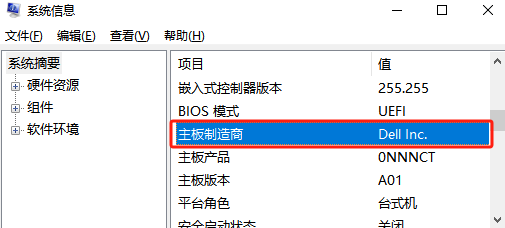
2.将系统重新启动到Windows(重启电脑),并在启动过程中按下BIOS快捷键
注意:各个主板品牌的BIOS启动按键不同,玩家可查看下图整理的信息或者百度搜索自己主板品牌BIOS启动按键。
|
电脑进BIOS快捷键
| |
主板品牌
|
启动按键
| |
华硕
|
F2键或Delete键
| |
联想
|
F2键或Fn+F2键或F1键
| |
技嘉
|
F12键
| |
宏基
|
F2键
| |
惠普
|
F10键或Delete键
| |
微星
|
Delete键
| |
映泰
|
F9键
| |
戴尔
|
F2键
| |
昂达
|
F11键
| |
神州
|
F2键
| |
梅捷
|
ESC键F12键
| |
七彩虹
|
ESC键F11键
| |
东芝
|
冷开机ESC键然后F1
| |
方正
|
F2键
| |
双敏
|
ESC键
| |
三星
|
F2键
| |
清华同方
|
F2键
|
3.开启VT-d / IOMMU,打开CPU虚拟化技术
每个平台的CPU虚拟化都有两种,都需要您在BIOS里打开,分别是:
|
Intel平台
|
VT-X:Virtualization Technology Extensions,虚拟化技术扩展
| |
VT-d: Virtualization Technology for Directed I/O,直接I/O虚拟化技术
| |
AMD平台
|
SVM:Secure Virtual Machine,安全虚拟机
| |
IOMMU: Input-Output Memory Management Unit, AMD处理器提供的输入输出内存管理单元
|
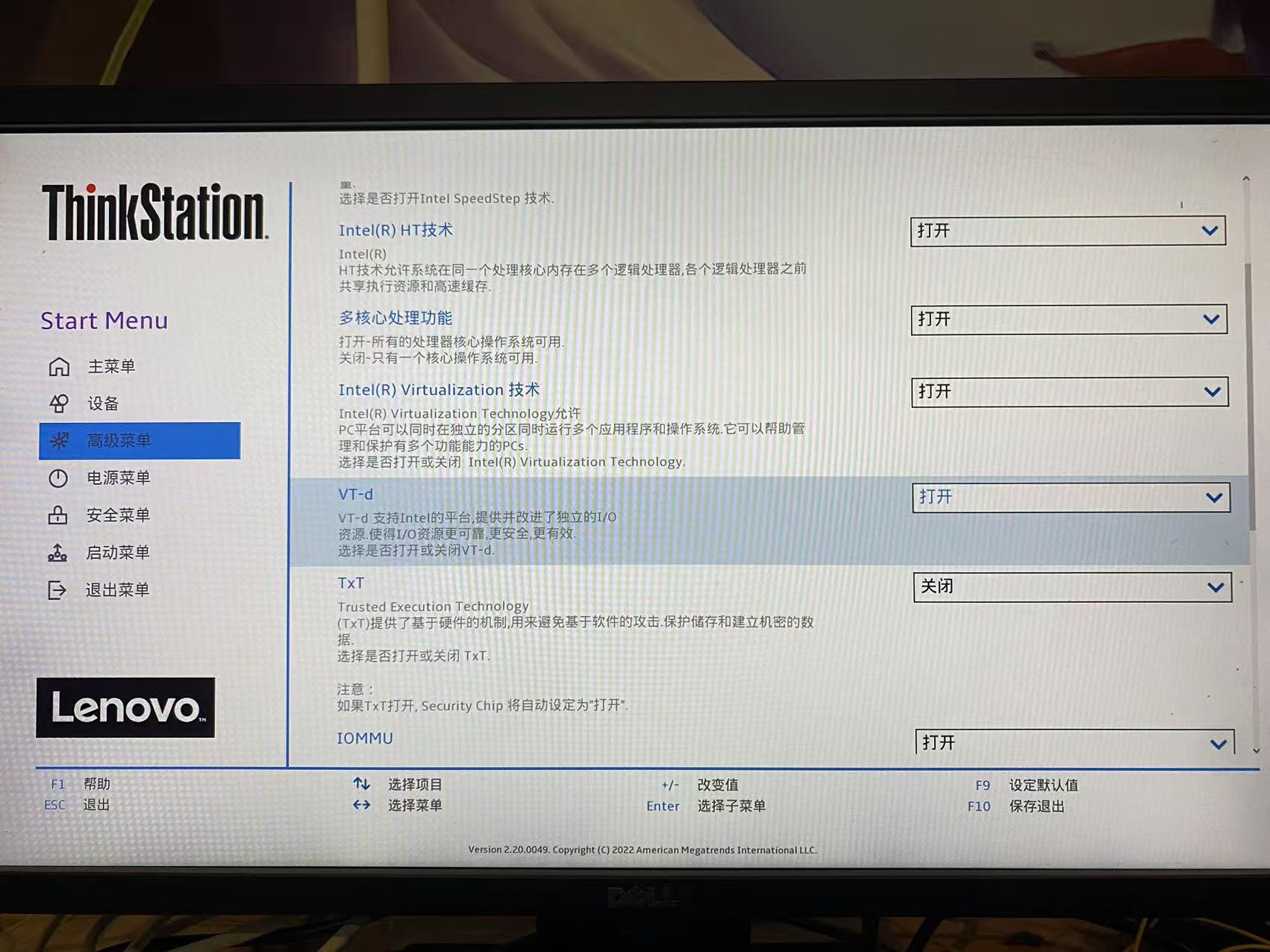
- 联想
进入bios页面,点击“更多设置”,选择“高级菜单/Advanced”, Intel平台找到“Virtualization 技术”和“VT-d”并打开,AMD平台找到“AMD Secure Virtual Machine”和“IOMMU”修改为“Enable 开启”,点击“F10”保存退出。
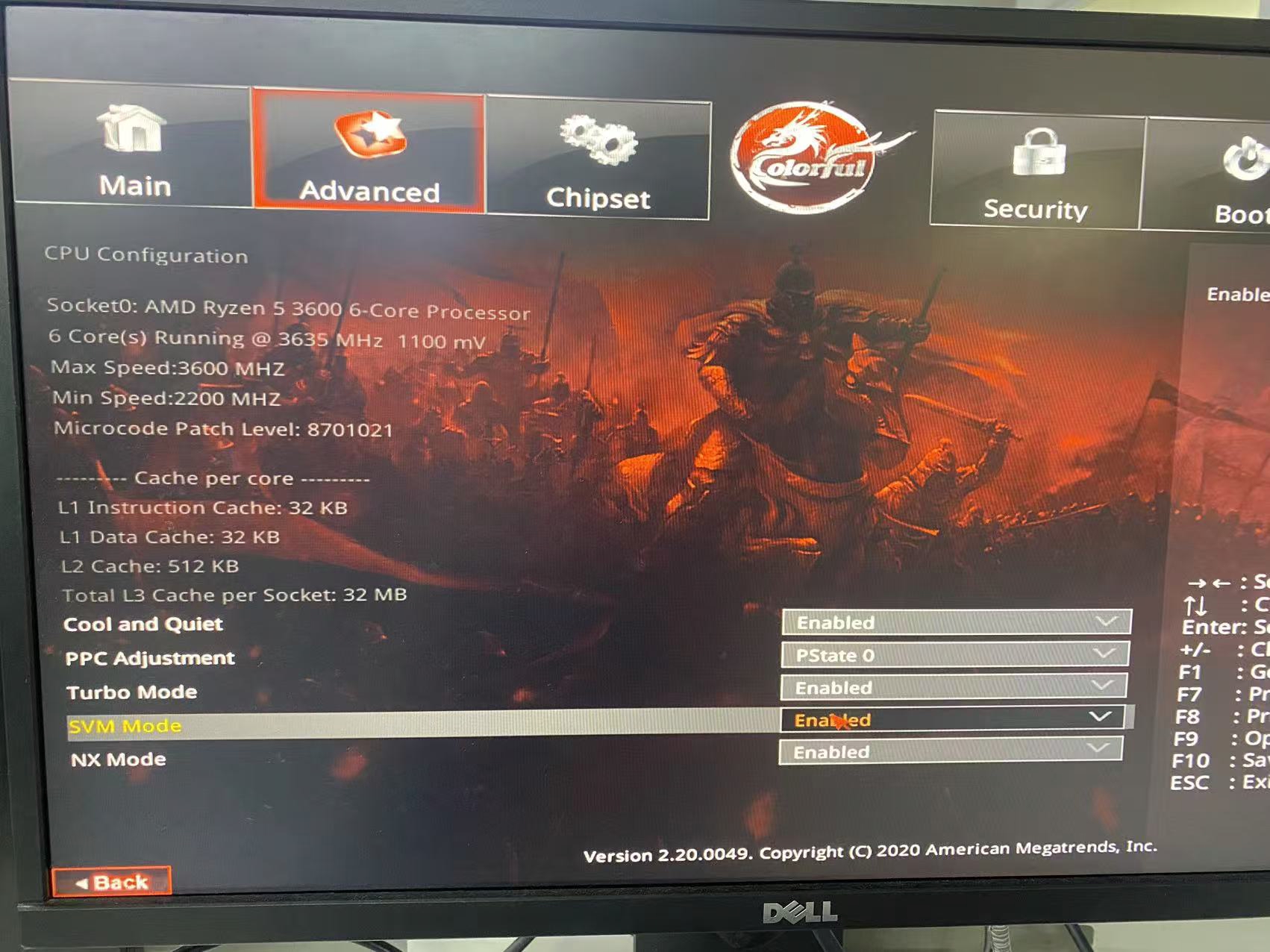
- 七彩虹
进入bios页面,Intel平台选择“Advanced”,继续选择“Advanced Chipset Control”,找到“VT-d”修改为“Enable”。
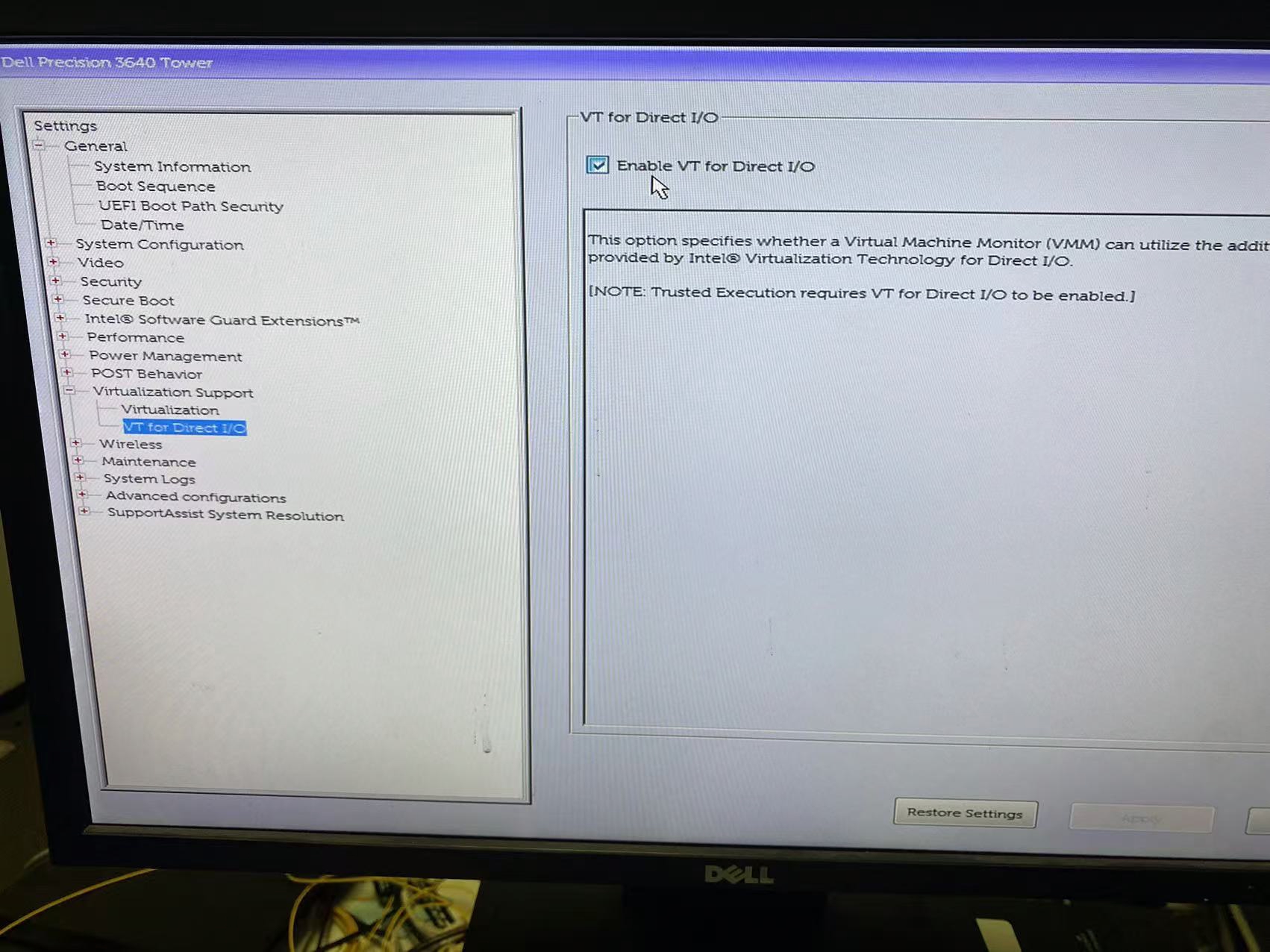
- 戴尔
进入bios页面,Intel平台选择“BIOS Setup”,继续选择“Virtualization Support”,找到“Virtualization Technology”和“VT for Direct I/O”并打开“ON”。

- 技嘉
进入bios页面,选择“芯片组”,Intel平台找到“VT-d”并修改为“启动”,AMD平台找到“IOMMU”并修改为“开启”,还需选择”M.I.T.",找到“SVM Mode"并修改为“开启”。

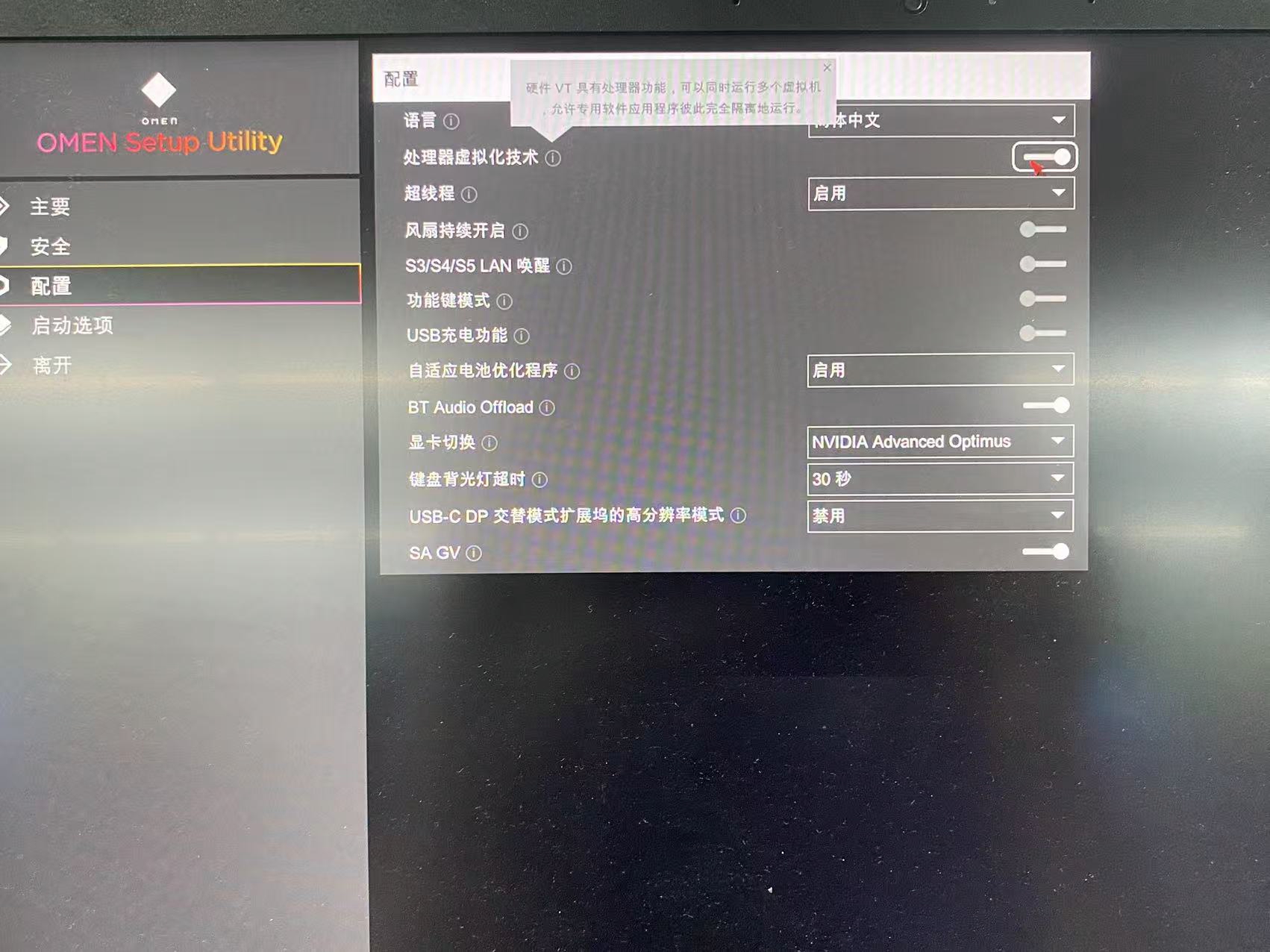
- 惠普
进入bios页面,选择“先进”、“系统选项”,找到“虚拟化技术(VTx)”和“定向I/O虚拟化技术(VTd)"并打勾。
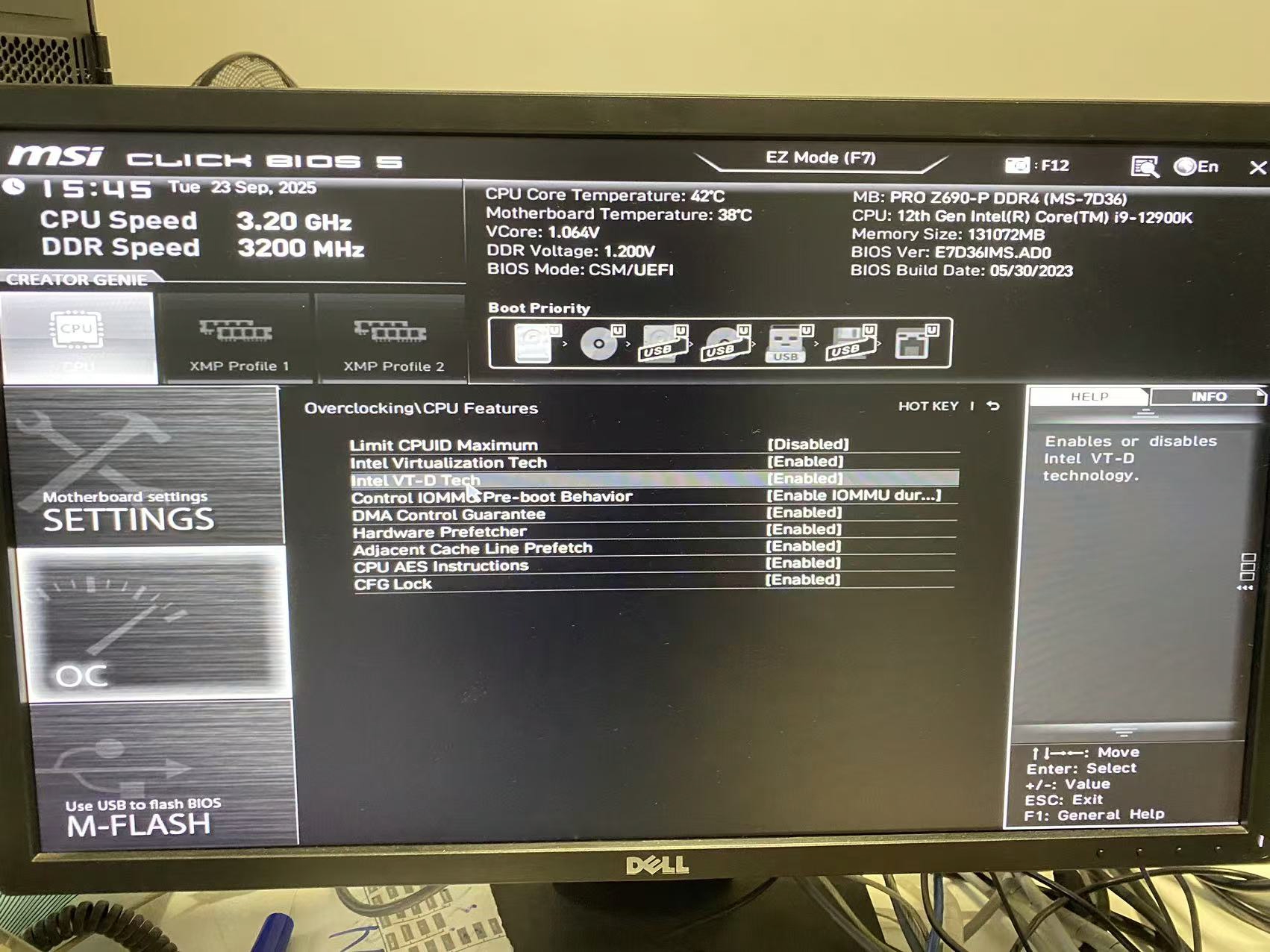
- 微星
进入bios页面,AMD平台选择“Advanced”,找到“SVM Enable”和“IOMMU”修改为“Enabled”。
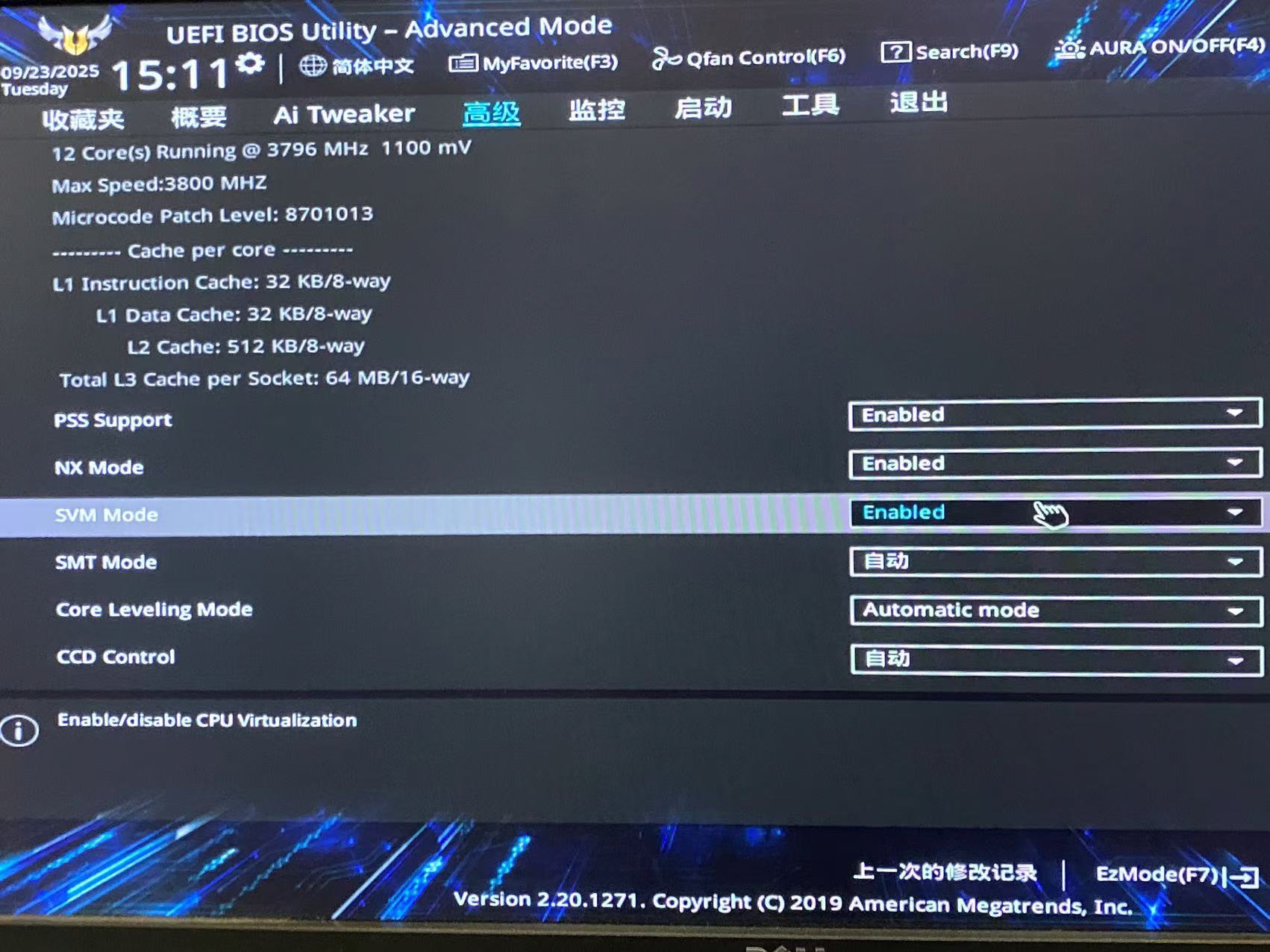
- 华硕
进入bios页面,Intel平台选择“高级”,找到“Intel虚拟化技术”和“VT-d”并修改为“开启”,AMD平台选择“高级”,找到“SVM模式”和“IOMMU”修改为“开启 Enabled”。
注意:各个主板品牌的BIOS页面不同,该选项标签也有所不同,找到哪个标签带有“VT-X”、“ (VT-d) ”、 “SVM”、“IOMMU”,点击开启即可
推荐大家查找有关“如何在(主板名称)主板(CPU名称)平台开启VT-d / IOMMU”的步骤视频,或访问主板制造商的网站并按照他们的说明进行操作。
例如:如何在戴尔主板Intel平台开启 IOMMU (Intel VT-d、AMD-Vi)和DMA Protection
4.设置完成后即可退出BIOS设置页面,重新回到windows启动系统即可
5.如果您在BIOS设置完成后游戏内仍有弹框,可以继续参考以下步骤进行调整。如已不再弹框,可忽略此步骤。
以下列出了多种可能导致您被弹框的原因,您可逐一确认。
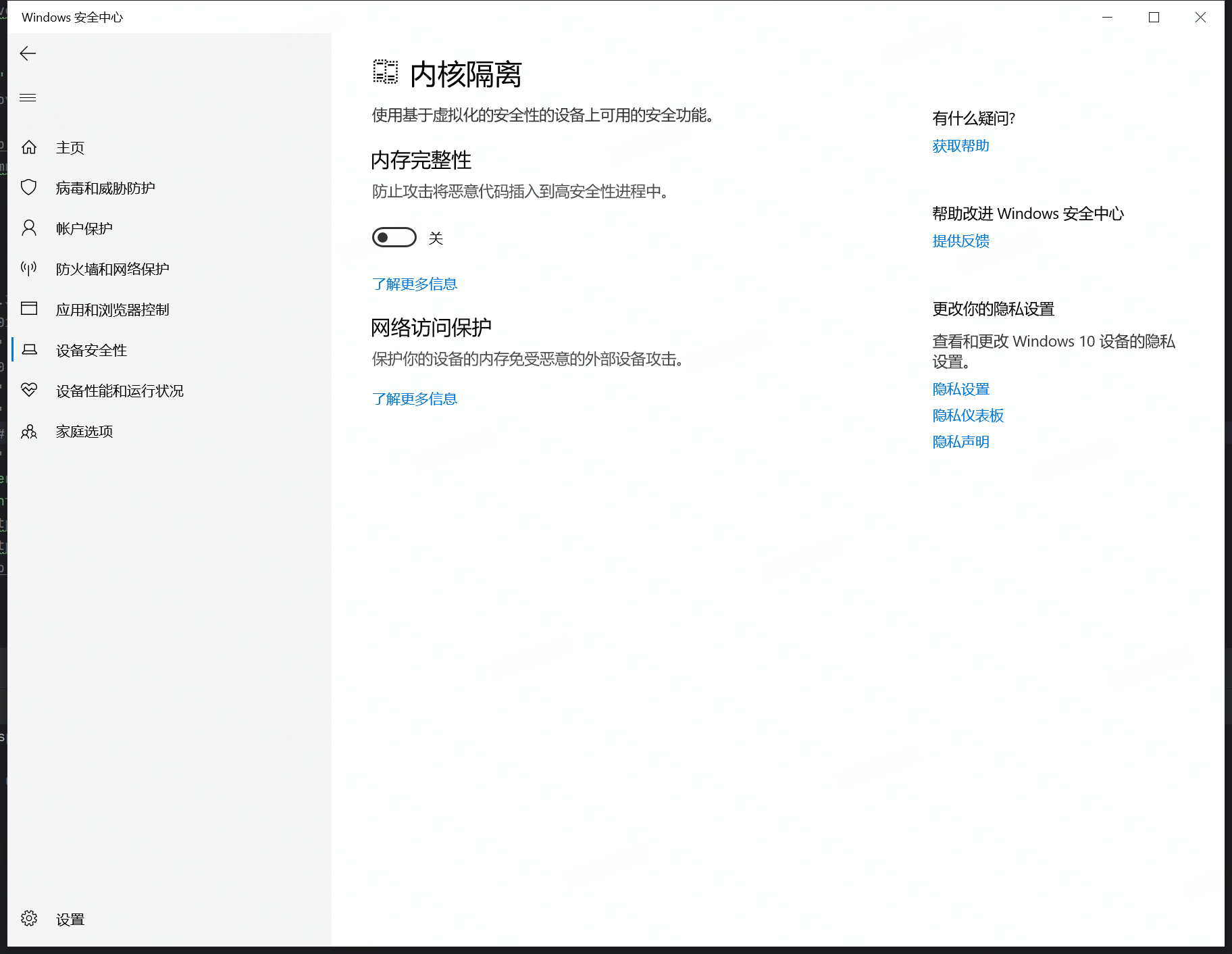
原因一:HVCI
搜索“windows安全中心 - 设备安全性 - 内核隔离详细信息”,选择“关闭内存完整性”,修改之后重启机器即可。
原因二:VBS
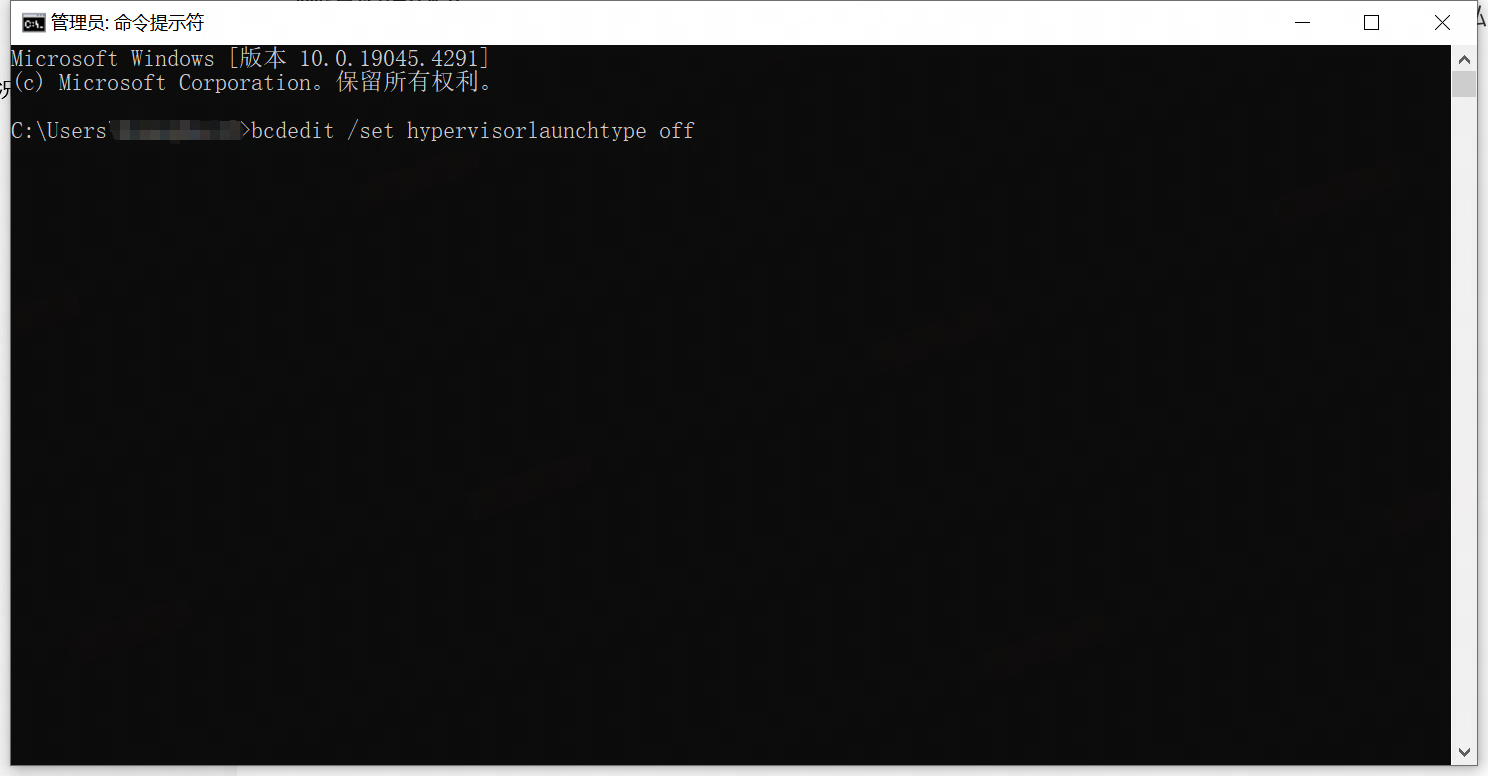
在windows开始界面输入“cmd",选择以管理员身份运行,输入“bcdedit /set hypervisorlaunchtype off”并回车,修改之后重启机器即可。
原因三:HYPERV
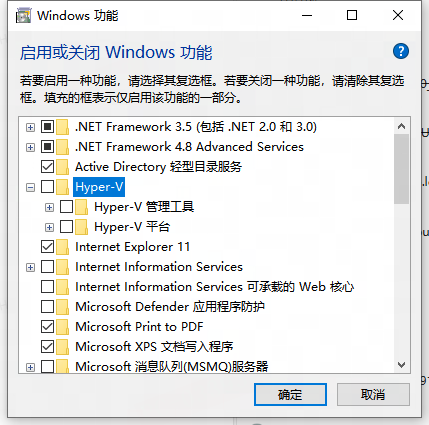
在“控制面板”中,打开“程序和功能”,选择“启用或关闭 Windows 功能”,展开 Hyper-V,展开 Hyper-V 平台,清除“Hyper-V”复选框,修改之后重启机器即可。
其他原因
非WindowsDefender的第三方杀毒软件也可能会产生影响,可以退出后再登录游戏进行尝试。如果仍然弹框,可能是注册表里部分表项影响了系统行为。
在windows开始界面输入“cmd",选择以管理员身份运行,输入“regedit”打开注册表,确保下面注册表项不存在或者值是0(找不到可以忽略),修改之后重启机器即可。